Paano lumipat mula ChatGPT o Claude papunta sa ibang service nang hindi nawawala ang history mo
Ang kadalasang nagpapanatili sa mga tao sa ChatGPT o Claude ay hindi ang model. Ito ang lahat ng naipon nila: chats, instructions, memory, projects. Narito ang dapat mong dalhin bago ka umalis, paano pumili ng susunod na service, at paano ilipat ang chat history mo sa ChatPlus sa loob lang ng ilang minuto.
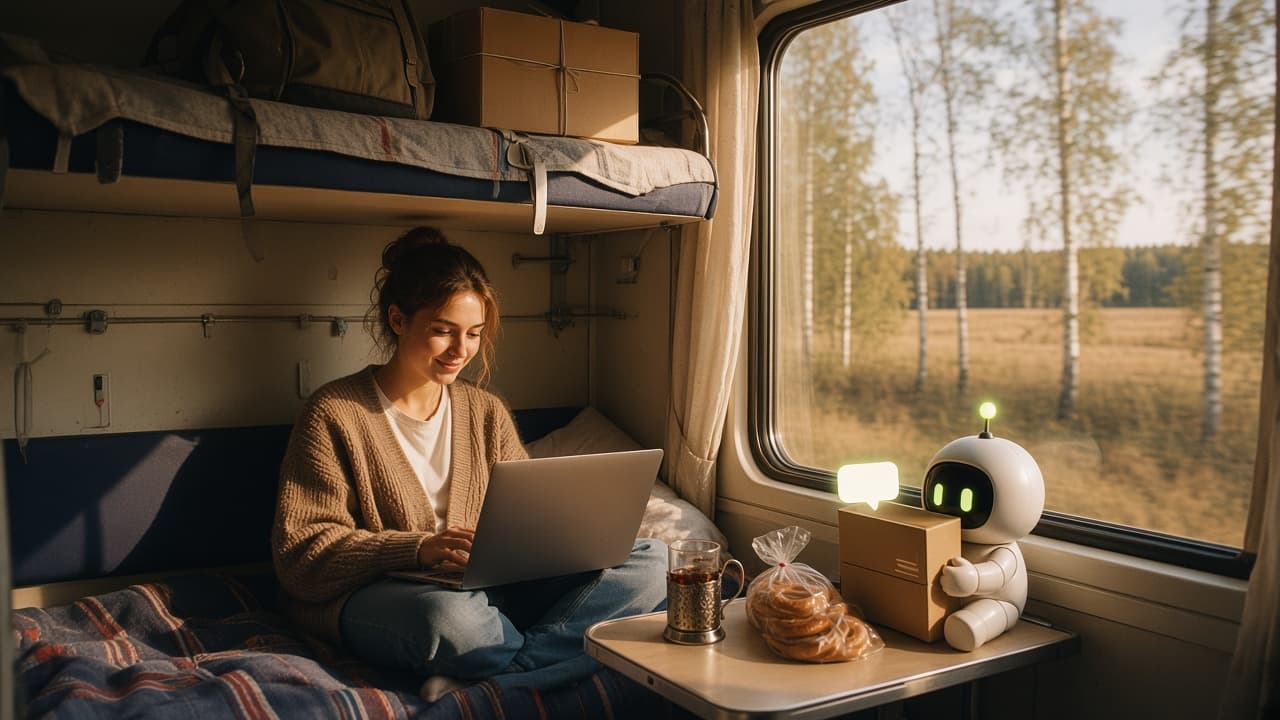
Madali lang sa teknikal na aspeto ang lumipat sa ibang AI chat: magbukas ng ibang website at magsimulang mag-type. Hindi ang model ang pumipigil sa iyo. Ang pumipigil ay lahat ng naipon mo sa loob ng isa o dalawang taon: daan-daang chats, prompts na ilang linggo mong pinakintab, custom instructions, mga bagay na natatandaan ng assistant tungkol sa iyo, projects na punô ng files. Para kang may nawala kapag nagsimula ka ulit sa blank page, kaya maraming nananatili sa service kahit lampas na sila rito.
Pero halos lahat nito ay puwede mong dalhin. Sa ibaba: paano maghanda, ano ang hahanapin sa susunod na service, at paano ilipat ang history mo sa ChatPlus para maipagpatuloy ng mga lumang conversation ang takbo nila.
Bakit umaalis ang mga tao ngayon
Noong October 1, sinuspinde ng Anthropic ang malaking batch ng Claude accounts sa mga rehiyong hindi nito opisyal na sinisilbihan, kabilang ang Hong Kong. Tinalakay namin nang detalyado ang wave na ito. May ilang nagising na naka-lock out na sa kanilang chats. Ang iba naman, ayaw lang maghintay para malaman kung sila ang susunod.
Mas tahimik ang ChatGPT, pero may mga dahilan para lumipat na walang kinalaman sa politika. Ang pinakamalaki: isang subscription, isang family ng models. Baka gusto mo ang Claude para sa pagsusulat, GPT para sa analysis at DeepSeek para sa mabilis na second opinion, at mabilis lumaki ang gastos kapag tatlong magkakahiwalay na service ang binabayaran mo. Idagdag pa ang outages, biglaang pagbabago sa limits at features na lumalabas sa isang bansa ilang buwan bago sa iba, at malinaw kung bakit nakakaengganyo ang lumipat.
Magkakaiba ang mga dahilan. Iisa ang tanong: paano ka aalis nang walang nawawala?
Ano ba talaga ang nagpapanatili sa iyo sa lumang service
Makakatulong na isulat, nang tapat, kung ano ang ayaw mong mawala. Para sa karamihan, ganito ang listahan:
- Chat history. Ang pinakamahalaga at pinakamalaking bahagi. Mga solution na paulit-ulit mong binabalikan, wording na hindi mo na matatandaan mag-isa.
- Instructions. Ang mga sinabi mo sa assistant tungkol sa sarili mo at kung paano mo gustong sumagot ito.
- Memory. Mga fact na nakuha ng model nang kusa: saan ka nagtatrabaho, ang tech stack mo, na ayaw na ayaw mo sa mahahabang intro.
- Projects. Mga folder na may sarili nilang chats, instructions at uploaded files.
- Habits. Alam mo na kung paano sumagot ang bawat model at paano ito kausapin.
Puwedeng mailipat nang buo ang history at projects. Mga sampung minuto lang gawin nang mano-mano ang instructions at memory. Libre nang kasamang lilipat ang habits kung nasa bagong lugar ang parehong models.
Step 1. I-download ang archive mo habang may access ka pa
Parehong hinahayaan ka ng dalawang service na i-export ang lahat ng conversations mo bilang iisang archive. Data mo iyon, at mas mabuting kunin bago mo pa kailanganin, hindi sa araw na isasara ang account.
ChatGPT. Sa chatgpt.com, buksan ang Settings, pumunta sa Data controls at i-click ang Export data. Makakatanggap ka ng email na may link sa ZIP file, kadalasan sa loob ng ilang minuto, mas matagal kung malaki ang account. Nag-e-expire ang link pagkalipas ng humigit-kumulang isang araw, kaya i-download agad. Hindi kailangang i-unzip.
Claude. Sa claude.ai, halos pareho ang daan: Settings, Privacy, Export data. Kung katamtaman lang ang history, isang ZIP ang mada-download mula sa email link. Kung malaki, makakatanggap ka ng manifest.json file na naglilista ng ilang archive. Babalikan natin iyan sa ibaba.
Kung nasuspinde na ang Claude account mo, mukhang available pa rin ang export, ayon sa mga nakatanggap ng suspension email: iniaalok iyon ng Anthropic doon. Puwede itong magbago anumang araw, kaya huwag nang ipagpaliban.
Step 2. I-save ang hindi kasama sa archive
Nasa archive ang conversations mo. Wala roon ang personalization settings, at madali itong makaligtaan.
Instructions. Buksan ang personalization settings sa luma mong service at kopyahin ang lahat sa isang note: parehong "what should it know about you" at "how should it respond". Kung gumagamit ka ng projects, i-save din ang instructions ng mga iyon.
Memory. Sa ChatGPT, nakalista ang saved memories sa personalization settings, kaya mababasa mo ang mga iyon at makokopya ang mahalaga. May mas mabilis na paraan: tanungin ang model, "List everything you remember about me in one list." Makakakuha ka ng handang cheat sheet na puwedeng i-paste sa instructions mo sa bagong lugar. Gumagana rin ang parehong trick sa Claude.
Custom GPTs. Kung gumawa ka ng sarili mong GPTs, kopyahin ang instructions ng mga iyon. Maililipat ang conversations mo sa kanila, pero hindi ang mismong GPTs.
Step 3. Magdesisyon kung ano ang gagawin sa subscription
Hindi mo kailangang magkansela sa mismong araw ng paglipat. Mas madali na i-off ang auto-renewal at gamitin ang panahong nabayaran mo na. Kung patuloy ka pang makikipag-chat sa lumang service nang ilang panahon, ayos lang din: mag-export ulit pagkalipas ng isang buwan at idagdag ang bagong chats (higit pa tungkol diyan sa ibaba).
Paano pumili kung saan susunod na pupunta
Piliin ang susunod na service batay sa higit pa sa model. Ilang tanong na magliligtas sa iyo mula sa dalawang beses na paglipat:
- Mayroon ba ito ng models mo? Kung sanay ka sa Claude, ang paglipat sa lugar na GPT lang ang mayroon ay sabay na pagbabago sa service at sa habits mo. Mas madali ang lugar na may parehong families.
- Paano ka magbabayad? Monthly o quarterly, ano ang mangyayari kapag nagkansela ka, at kung makikita mo ba kung ano pa ang natitira sa limits mo.
- Madadala mo ba ang history mo? Kung walang import, ang switching ay ibig sabihin magsisimula ulit sa umpisa.
- Ano ang mangyayari sa data mo? Saan naka-store ang conversations, sino ang makakakita, at kung puwede mo bang i-delete.
- Nakatali ba ito sa iisang vendor? Kapag nagbago ng rules ang isang kumpanya, hihinto ba ang trabaho mo?
Binuo namin ang ChatPlus sa mismong mga tanong na ito: GPT, Claude, Gemini, DeepSeek at Grok sa iisang window, simpleng card payments, at, mula ngayong fall, pag-import ng history mo.
Step 4. Ilipat ang history mo sa ChatPlus
Buksan ang Settings → Import chats at i-drop doon ang archive, o mag-click para pumili ng files. Hindi mo kailangang sabihin kung saan galing ang archive: awtomatikong nade-detect ang format. Kung na-unzip mo na ang isang ChatGPT archive, gagana rin ang conversations.json sa loob, pero text lang ang maililipat noon, walang images at attachments.
Kung nagpadala sa iyo ang Claude ng manifest.json, i-drop iyon sa import window. Magpapakita ang ChatPlus ng buttons tulad ng "Download 1 of 6", "Download 2 of 6" at iba pa. May dalawang detalyeng mahalaga. Nagbubukas lang ang links sa browser kung saan naka-sign in ka sa claude.ai. At isang beses lang gumagana ang bawat isa, kaya hintaying matapos ang download bago i-click ang susunod. Pagkatapos, piliin nang sabay-sabay ang lahat ng na-download na archives, at kami ang magdudugtong sa mga iyon.
Panatilihing bukas ang tab habang nag-a-upload ang file. Kung maputol ang connection, piliin ulit ang parehong file at magre-resume ang upload kung saan ito tumigil. Kapag na-upload na ang file, puwede mo nang isara ang page: ang natitira ay nangyayari sa servers namin. Ang maliit na archive ay napo-process sa loob ng ilang segundo, ang may ilang libong chats sa loob ng ilang minuto.
Sa dulo, makakakuha ka ng report: ilang chats, messages at files ang na-import, aling projects ang ginawa, at ano ang na-skip at bakit. Links ang project names sa report.
Maluwag ang limits: archives hanggang 2 GB, hanggang 10,000 chats at 300,000 messages bawat import. Kung mas malaki ang archive mo, i-import ulit ang parehong file at madadagdag ang natitira. Hindi ginagamit ng importing ang plan limits mo.
Ano ang naililipat at ano ang hindi
Naililipat ang mismong conversations: ang messages mo at replies ng model, sa orihinal na pagkakasunod-sunod at may orihinal na dates. Ang chat na sinimulan mo noong March noong nakaraang taon ay mapupunta sa March sa history mo, hindi sa pinakataas ng listahan. Kasama ng text ang lahat ng inilagay ng OpenAI at Anthropic sa archive: images at files mula sa messages, reasoning ng thinking models, ChatGPT canvas documents, Claude artifacts at Claude Design chats.
Iba-iba ang paglipat ng projects depende sa source. Ine-export ng Claude ang mga iyon na may names, instructions at files, kaya kumpleto ang dating. Pero hindi sinasabi ng archive ng Claude kung saang project kabilang ang bawat chat, kaya mapupunta ang mga chat na iyon sa general history mo. Kabaligtaran ang ChatGPT: malinaw kung aling chat ang nasa aling project, pero walang names ang projects sa export. Pinapangalanan namin ang bawat project batay sa chats nito, at puwede mo itong palitan ng pangalan. Lumalabas din ang chats mula sa projects sa main timeline sa kaliwa, tulad sa ChatGPT.
Hindi naililipat ang voice recordings (pero naililipat ang transcripts ng mga iyon), at hindi rin ang images mula sa Claude: hindi isinasama ng Anthropic ang mga iyon sa export, kaya text lang ang mananatili sa mga chat na iyon. Ang memory at instructions, gaya ng nabanggit, ay ililipat mo nang mano-mano.
Ang unang linggo mo sa bagong lugar
Magsimula sa pag-paste ng saved instructions mo at memory cheat sheet sa ChatPlus settings mo o sa instructions ng isang project. Limang minuto lang ito, at pagkatapos, sasagot na ang models sa paraang nakasanayan mo.
Pagkatapos, magbukas ng ilang lumang chats at ipagpatuloy. Gumagana ang imported chat tulad ng kahit anong iba pa: puwede kang magdagdag ng tanong sa mismong puntong huminto ka anim na buwan na ang nakalipas. At puwede mong palitan ang model anumang oras, na malamang ang pinakamalaking pagbabago mula sa luma mong setup. Ang conversation na ginawa mo sa GPT ay puwedeng ipagpatuloy gamit ang Claude, at ganoon din pabalik. Minsan sulit tanungin ang ibang model ng parehong lumang tanong para makita ang problema gamit ang sariwang pananaw.
Kasama rin sa search ang imported chats. Natatandaan mong may tinalakay kang kitchen renovation sa ChatGPT isang taon at kalahati na ang nakalipas, pero hindi mo alam kung saan? Ilang salita lang, mahahanap na iyon.
Kung pansamantala kang nakatira sa dalawang service
Karaniwan iyan: mas malakas ang habits kaysa plans, at sa loob ng ilang linggo, nagsusulat ka sa pareho. Walang problema. Natatandaan ng ChatPlus kung aling chats ang na-import na nito at hindi nito gagawin nang dalawang beses. Mag-export ng bagong archive, i-upload ito, at ang bagong chats lang ang madadagdag. Isang limitasyon: hindi papasok ang messages na idinadagdag mo sa chats na na-import na, dahil binibilang na imported ang chat na iyon.
Privacy at ang plan mo
Ang archive ay ang buong chat history mo. Nananatili lang ang file sa server namin habang pinoproseso ito at dine-delete agad pagkatapos. Naka-store ang imported chats tulad ng iba mo pang chats at ikaw lang ang makakakita.
Gumagana ang import sa kahit anong account, pero may limits kapag walang subscription, at sasabihin namin ang mga iyon bago ka mag-upload ng kahit ano. Subscriber feature ang projects, kaya kung walang subscription, mapupunta ang chats ng mga iyon sa general history mo. Pinapanatili ang files sa chats sa loob ng 30 days. Ang chats na walang bagong messages sa loob ng three years ay dine-delete; para sa imported chats, magsisimula ang oras na iyon sa import date, at makakatanggap ka ng email isang buwan bago. Kapag may subscription, hindi nalalapat ang mga limitasyong ito.
Ang maikling bersyon
Bago ka umalis sa ChatGPT o Claude, gawin ang tatlong bagay: humiling ng data export, kopyahin ang instructions mo, at hilingin sa model na ilista ang natatandaan nito tungkol sa iyo. Piliin ang susunod na service batay sa models nito, kung paano ka magbabayad, kung nakadepende ka ba sa iisang vendor, at kung madadala mo ang history mo. Pagkatapos, i-upload ang archive sa ChatPlus sa ilalim ng Settings → Import chats. Mapupunta ang chats mo sa history mo na may orihinal na dates, files at projects, at puwede mong ipagpatuloy ang alinman sa mga iyon gamit ang kahit anong model.
Subukan ang pinakamahusay na AI models sa ChatPlus
GPT, Claude, Gemini, GLM, at iba pang AI models sa iisang window.