Overstappen van ChatGPT of Claude naar een andere dienst zonder je geschiedenis kwijt te raken
Wat mensen meestal in ChatGPT of Claude houdt, is niet het model. Het is alles wat ze hebben opgebouwd: chats, instructies, geheugen, projecten. Dit moet je meenemen voordat je vertrekt, zo kies je je volgende dienst en zo zet je je chatgeschiedenis in een paar minuten over naar ChatPlus.
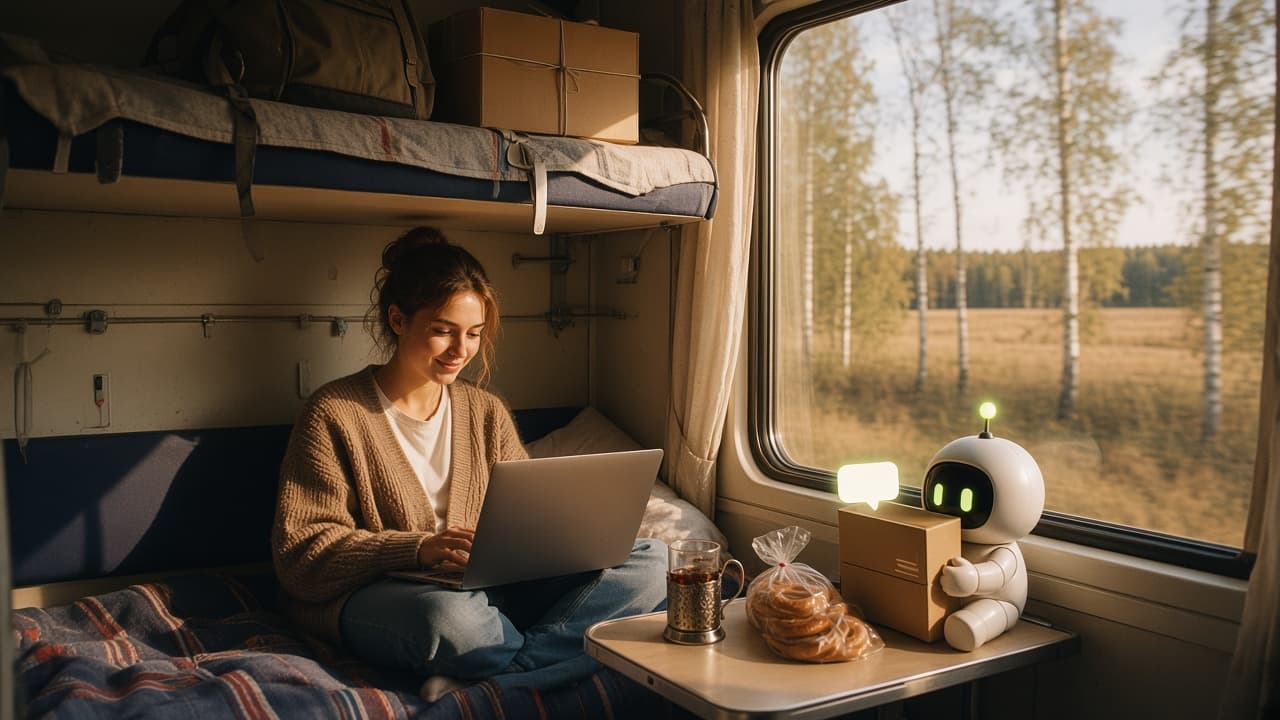
Overstappen naar een andere AI-chat is technisch simpel: open een andere website en begin te typen. Het model is niet wat je tegenhoudt. Wat je tegenhoudt, is alles wat je in een jaar of twee hebt opgebouwd: honderden chats, prompts waar je weken aan hebt geschaafd, aangepaste instructies, dingen die de assistent over je onthoudt, projecten vol bestanden. Opnieuw beginnen met een lege pagina voelt als verlies, en dus blijven veel mensen hangen bij een dienst waar ze eigenlijk overheen zijn gegroeid.
Toch kun je bijna alles meenemen. Hieronder lees je hoe je je voorbereidt, waar je op moet letten bij je volgende dienst en hoe je je geschiedenis naar ChatPlus verhuist, zodat je oude gesprekken gewoon verder kunnen waar ze gebleven waren.
Waarom mensen juist nu vertrekken
Op 1 oktober heeft Anthropic een grote reeks Claude-accounts opgeschort in regio's die het bedrijf niet officieel ondersteunt, waaronder Hongkong. We hebben die golf uitgebreid besproken. Sommige mensen werden wakker en konden niet meer bij hun chats. Anderen willen simpelweg niet afwachten of zij de volgende zijn.
Rond ChatGPT is het rustiger, maar er zijn ook redenen om te verhuizen die niets met politiek te maken hebben. De belangrijkste: één abonnement, één modelfamilie. Misschien vind je Claude prettig om te schrijven, GPT voor analyse en DeepSeek voor een snelle second opinion, en lopen drie losse diensten al snel in de papieren. Tel daar storingen bij op, plotselinge wijzigingen in limieten en functies die in het ene land maanden eerder verschijnen dan in het andere, en de neiging om over te stappen is heel logisch.
De redenen verschillen. De vraag is dezelfde: hoe vertrek je zonder iets kwijt te raken?
Wat je echt vasthoudt in de oude dienst
Het helpt om eerlijk op te schrijven wat je absoluut niet wilt verliezen. Voor de meeste mensen ziet die lijst er zo uit:
- Chatgeschiedenis. Het waardevolste én omvangrijkste deel. Oplossingen waar je steeds op terugkomt, formuleringen die je zelf nooit meer zou herinneren.
- Instructies. Wat je de assistent hebt verteld over jezelf en over hoe je antwoorden graag wilt hebben.
- Geheugen. Feiten die het model zelf heeft opgepikt: waar je werkt, je techstack, dat je lange intro's niet kunt uitstaan.
- Projecten. Mappen met eigen chats, instructies en geüploade bestanden.
- Gewoontes. Je weet hoe elk model antwoordt en hoe je ermee moet praten.
Geschiedenis en projecten kun je volledig meenemen. Instructies en geheugen kosten ongeveer tien minuten handwerk. Gewoontes krijg je er gratis bij als de nieuwe plek dezelfde modellen heeft.
Stap 1. Download je archief zolang je nog toegang hebt
Beide diensten laten je al je gesprekken exporteren als één archief. Het zijn jouw data, en het is slim om die alvast binnen te halen vóórdat je ze nodig hebt, niet pas op de dag dat een account wordt gesloten.
ChatGPT. Open op chatgpt.com Settings, ga naar Data controls en klik op Export data. Je krijgt een e-mail met een link naar een ZIP-bestand, meestal binnen een paar minuten, bij grote accounts kan het langer duren. De link verloopt na ongeveer een dag, dus download het meteen. Uitpakken hoeft niet.
Claude. Op claude.ai is het pad vergelijkbaar: Settings, Privacy, Export data. Bij een bescheiden geschiedenis downloadt de link in de mail één ZIP-bestand. Bij een grote geschiedenis krijg je een manifest.json-bestand dat meerdere archieven opsomt. Daar komen we hieronder op terug.
Als je Claude-account al is opgeschort, lijkt exporteren nog steeds beschikbaar te zijn, volgens mensen die de opschortingsmail hebben gekregen: Anthropic biedt het daarin aan. Dat kan elke dag veranderen, dus stel het niet uit.
Stap 2. Bewaar wat niet in het archief zit
Het archief bevat je gesprekken. Personalisatie-instellingen zitten er niet in, en dat zie je makkelijk over het hoofd.
Instructies. Open de personalisatie-instellingen in je oude dienst en kopieer alles naar een notitie: zowel "wat moet de assistent over je weten" als "hoe moet hij antwoorden". Gebruik je projecten, bewaar dan ook de instructies daarvan.
Geheugen. In ChatGPT staan opgeslagen herinneringen in de personalisatie-instellingen, zodat je ze kunt doornemen en kunt kopiëren wat ertoe doet. Het kan sneller: vraag het model: "Maak een lijst van alles wat je over mij onthoudt." Dan krijg je een kant-en-klare spiekbrief die je in de nieuwe omgeving in je instructies kunt plakken. Dezelfde truc werkt met Claude.
Custom GPTs. Als je je eigen GPTs hebt gebouwd, kopieer dan hun instructies. Je gesprekken ermee gaan mee, de GPTs zelf niet.
Stap 3. Bepaal wat je met het abonnement doet
Je hoeft niet op de verhuisdag zelf op te zeggen. Het is makkelijker om automatische verlenging uit te zetten en de tijd te gebruiken waarvoor je al hebt betaald. Blijf je nog een tijdje chatten in de oude dienst, dan is dat ook prima: exporteer over een maand opnieuw en voeg de nieuwe chats toe (daarover hieronder meer).
Hoe kies je waar je naartoe gaat?
Kies je volgende dienst op meer dan alleen het model. Een paar vragen die voorkomen dat je twee keer moet verhuizen:
- Heeft hij jouw modellen? Als je Claude gewend bent, betekent verhuizen naar een plek met alleen GPT dat je tegelijk van dienst én van gewoontes wisselt. Een plek met beide families is makkelijker.
- Hoe betaal je? Per maand of per kwartaal, wat er gebeurt als je opzegt, of je kunt zien wat er nog over is van je limieten.
- Kun je je geschiedenis meenemen? Zonder import betekent overstappen opnieuw beginnen.
- Wat gebeurt er met je data? Waar gesprekken worden opgeslagen, wie ze kan zien, of je ze kunt verwijderen.
- Hangt alles aan één leverancier? Als één bedrijf zijn regels verandert, valt je werk dan stil?
We hebben ChatPlus precies rond deze vragen gebouwd: GPT, Claude, Gemini, DeepSeek en Grok in één venster, eenvoudige kaartbetalingen en sinds dit najaar het importeren van je geschiedenis.
Stap 4. Verhuis je geschiedenis naar ChatPlus
Open Settings → Import chats en sleep het archief daarheen, of klik om bestanden te kiezen. Je hoeft niet te zeggen waar het archief vandaan komt: het formaat wordt automatisch herkend. Als je een ChatGPT-archief al hebt uitgepakt, werkt de conversations.json daarin ook, maar dan verhuist alleen de tekst mee, zonder afbeeldingen en bijlagen.
Als Claude je een manifest.json heeft gestuurd, sleep dat dan naar het importvenster. ChatPlus toont knoppen als "Download 1 of 6", "Download 2 of 6" enzovoort. Twee details zijn belangrijk. De links openen alleen in een browser waarin je bent ingelogd op claude.ai. En elke link werkt één keer, dus laat een download afronden voordat je op de volgende klikt. Selecteer daarna alle gedownloade archieven in één keer, dan voegen wij ze samen.
Houd het tabblad open terwijl het bestand uploadt. Valt de verbinding weg, selecteer dan hetzelfde bestand opnieuw en de upload gaat verder waar hij was gestopt. Zodra het bestand is geüpload, kun je de pagina sluiten: de rest gebeurt op onze servers. Een klein archief is in seconden verwerkt, eentje met een paar duizend chats in een paar minuten.
Aan het eind krijg je een rapport: hoeveel chats, berichten en bestanden zijn geïmporteerd, welke projecten zijn aangemaakt en wat is overgeslagen en waarom. De projectnamen in het rapport zijn links.
De limieten zijn ruim: archieven tot 2 GB, tot 10.000 chats en 300.000 berichten per import. Is je archief groter, importeer hetzelfde bestand dan opnieuw en de rest wordt toegevoegd. Importeren gebruikt je planlimieten niet.
Wat verhuist mee en wat niet
De gesprekken zelf verhuizen mee: jouw berichten en de antwoorden van het model, in hun oorspronkelijke volgorde en met hun oorspronkelijke datums. Een chat die je in maart vorig jaar begon, belandt in maart in je geschiedenis, niet bovenaan de lijst. Samen met de tekst komt alles mee wat OpenAI en Anthropic in het archief stoppen: afbeeldingen en bestanden uit berichten, de reasoning van thinking models, ChatGPT canvas-documenten, Claude artifacts en Claude Design-chats.
Projecten reizen anders mee afhankelijk van de bron. Claude exporteert ze met namen, instructies en bestanden, dus die komen compleet aan. Maar het archief van Claude vermeldt niet bij welk project elke chat hoorde, waardoor die chats in je algemene geschiedenis terechtkomen. Bij ChatGPT is het omgekeerd: het is duidelijk welke chat in welk project zit, maar projecten hebben geen namen in de export. We noemen elk project naar zijn chats, en je kunt die naam wijzigen. Chats uit projecten verschijnen ook in de hoofdtijdlijn links, net als in ChatGPT.
Spraakopnames verhuizen niet mee (de transcripties wel), en afbeeldingen uit Claude ook niet: Anthropic neemt ze niet op in de export, dus die chats houden hun tekst. Geheugen en instructies neem je, zoals gezegd, handmatig mee.
Je eerste week op de nieuwe plek
Begin met het plakken van je opgeslagen instructies en de geheugen-spiekbrief in je ChatPlus-instellingen of in de instructies van een project. Het kost vijf minuten, en daarna antwoorden de modellen zoals je gewend bent.
Open daarna een paar oude chats en ga verder. Een geïmporteerde chat werkt net als elke andere: je kunt precies waar je zes maanden geleden stopte een vraag toevoegen. En je kunt op elk moment van model wisselen, wat waarschijnlijk de grootste verandering is ten opzichte van je oude setup. Een gesprek dat je met GPT had, kan verdergaan met Claude, en andersom. Soms is het de moeite waard om dezelfde oude vraag aan een ander model te stellen, gewoon om het probleem met frisse ogen te bekijken.
Zoeken werkt ook in geïmporteerde chats. Weet je nog dat je anderhalf jaar geleden met ChatGPT een keukenverbouwing besprak, maar niet meer waar? Met een paar woorden vind je het terug.
Als je een tijdje in twee diensten leeft
Dat komt vaak voor: gewoontes winnen het van plannen, en een paar weken schrijf je in allebei. Geen probleem. ChatPlus onthoudt welke chats al zijn geïmporteerd en maakt ze niet dubbel aan. Exporteer een vers archief, upload het, en alleen de nieuwe chats worden toegevoegd. Eén beperking: berichten die je toevoegt aan chats die al waren geïmporteerd, komen niet mee, omdat die chat als geïmporteerd telt.
Privacy en je plan
Het archief is je volledige chatgeschiedenis. Het bestand blijft alleen op onze server terwijl het wordt verwerkt en wordt direct daarna verwijderd. Geïmporteerde chats worden opgeslagen zoals al je andere chats en zijn alleen zichtbaar voor jou.
Importeren werkt op elk account, maar zonder abonnement zijn er limieten, en we vertellen je daarover voordat je iets uploadt. Projecten zijn een abonnee-functie, dus zonder abonnement gaan hun chats naar je algemene geschiedenis. Bestanden in chats blijven 30 dagen bewaard. Chats zonder nieuwe berichten gedurende drie jaar worden verwijderd; bij geïmporteerde chats begint die klok op de importdatum, en je krijgt een maand van tevoren een e-mail. Met een abonnement gelden deze limieten niet.
De korte versie
Doe drie dingen voordat je ChatGPT of Claude verlaat: vraag een data-export aan, kopieer je instructies en vraag het model om op te sommen wat het over je onthoudt. Kies de volgende dienst op basis van de modellen, hoe je betaalt, of je afhankelijk bent van één leverancier en of je je geschiedenis kunt meenemen. Upload het archief daarna naar ChatPlus via Settings → Import chats. Je chats belanden in je geschiedenis met hun oorspronkelijke datums, bestanden en projecten, en je kunt elk gesprek voortzetten met elk model.
Probeer de beste AI-modellen op ChatPlus
GPT, Claude, Gemini, GLM en andere AI-modellen in één venster.